

写真データのダウンロード
撮影データのお受け取り方法
エエキスポフォトスタジオで撮影した写真データは、スマートフォン・パソコンのどちらからでもダウンロードして保存していただけます。
ご利用の端末に合わせて、以下の方法をご確認ください。2026年1月5日撮影分から適応
※ 納品時にお送りするURLの有効期限は、撮影日から1年間です。
2026年1月5日撮影分から適用となります
撮影後〜納品まで

◾️ お渡しする写真データについて
撮影データは、用途に合わせて以下、2種類をご用意しています。
◾️ スマホ用 軽量データ(フォルダ名:SP)
スマートフォンでの閲覧・保存に適した軽量データです。
全ての写真を、スマホからまとめて保存できます。
※ プリントやアルバム制作は、高画質データをご利用ください
◾️ 高画質データ(プリント用)(フォルダ名:PC)
プリントやアルバム制作向けの大容量のメインデータです。
パソコンからのみ、まとめてダウンロードできます。
撮影データの保管内容・ダウンロード期限
◾️ 当スタジオの撮影データの保管管理について
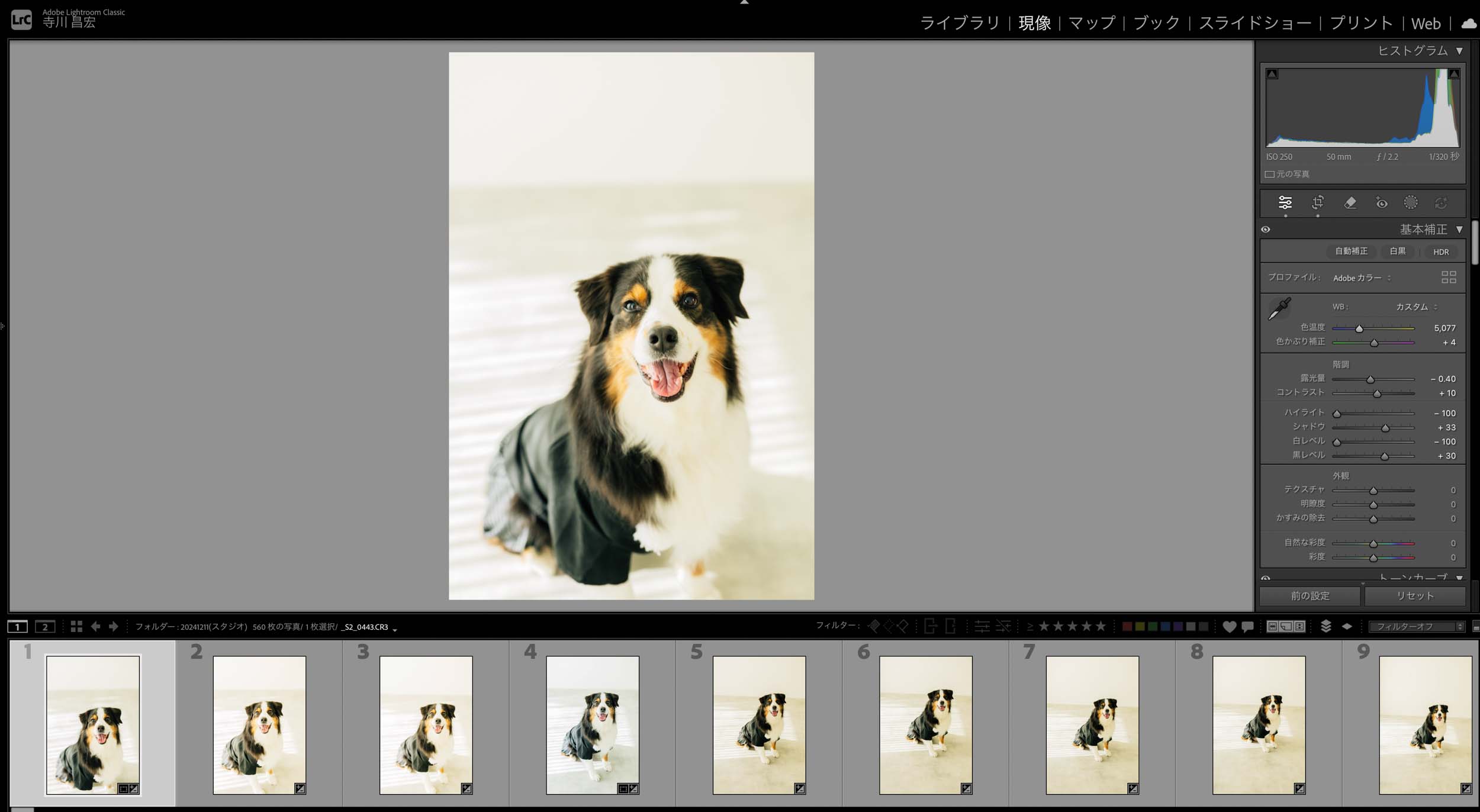
お届けしたお写真の納品データおよび編集専用データは、当スタジオでも万が一に備えて二重でバックアップし保管いたします。編集専用の元データは、納品データと同じ枚数分のみ保管しています。※ 未使用の元データは、納品後一定期間(目安:1ヶ月)をもって整理・削除させていただいております。
◾️ ダウンロード有効期限
ダウンロード有効期限は撮影日より1年間となります。期間内に必ずお客様ご自身で、クラウドやHDDなどのメディアにデータ保存をお願いいたします。データ保存のメディアは経年劣化で使用できなくなる可能性があるため、複数の方法での分散保存を推奨しています。データを紛失された場合は、保存状況に応じて再発行が可能な場合がございますのでご相談ください。
メールから写真データを受け取る
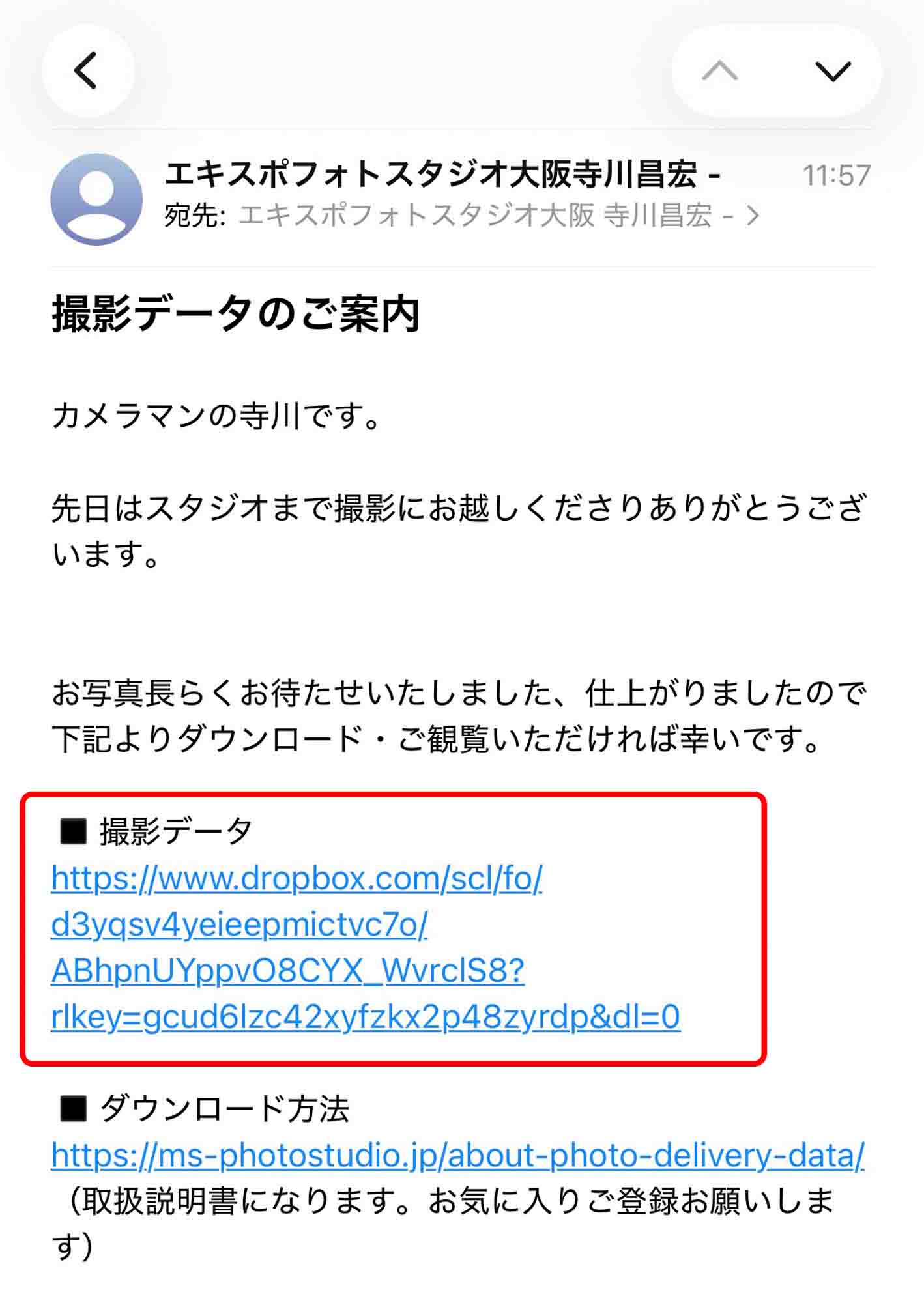
◾️ダウンロードURLをご送付
撮影データの準備が整いましたら、代表者様のメールアドレス宛に写真データのダウンロードURLをお送りします。
メール内に記載されたURLをタップ(クリック)してください。
・PCから画像の一括保存方法
※ ダウンロード時のご注意
LINEのトーク画面などからURLを開いた場合、データが正常にダウンロードできないことがあります。その際は、URLを長押しして「ブラウザ(Safari / Chrome)で開く」またはPCからのダウンロードをお試しください。
◾️データ有効期限
撮影データをダウンロードいただけるURLの有効期限は撮影日より1年間有効です。
◾️紛失際は無料で再発行
撮影データは当フォトスタジオでも可能な限り保管しておりますので、紛失の際は無料で再発行させていただきます。※ 当フォトスタジオのデータ保存機器の経年劣化や天災によって再発行が行えない可能性もあるので、なるべくお客様ご自身で大切に保管お願いします※
ダウンロード画面を開く
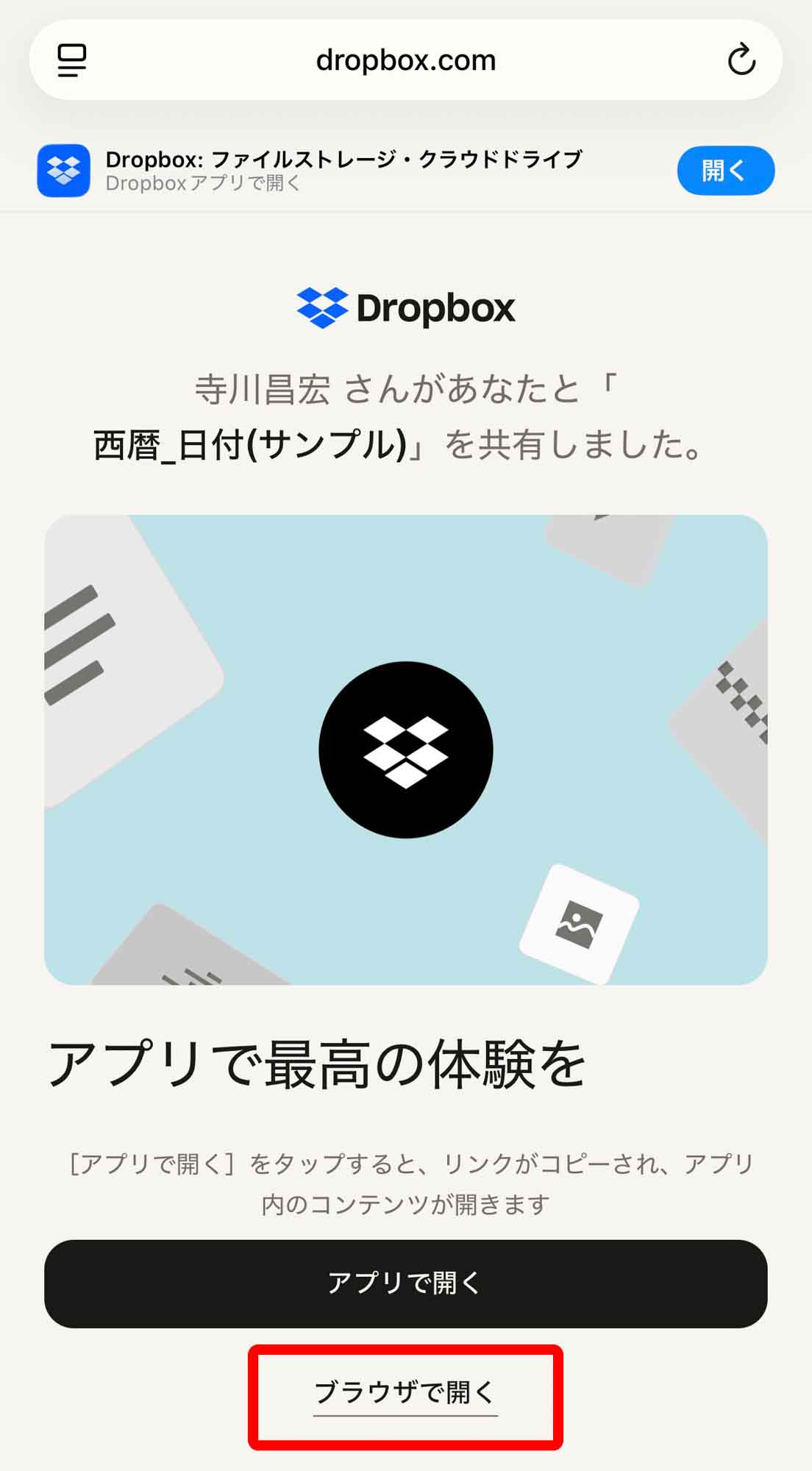
■ ダウンロード専用画面にアクセス
STEP.2でダウンロードURLをタップすると専用の画面が開きます。
■「ブラウザで開く」を選択してください
「ブラウザで開く」をタップ(クリック)。
※ ログイン・会員登録・アプリの取得・個人情報入力は必要ありません。
「ブラウザで開く」とは、普段スマートフォンやパソコンでウェブサイトなどを見るときと同じ方法(Safari・Chromeなど)で開くことです。
※ 画面のデザインやボタンの配置は、ご利用の端末や時期により異なる場合があります。
フォルダを確認する
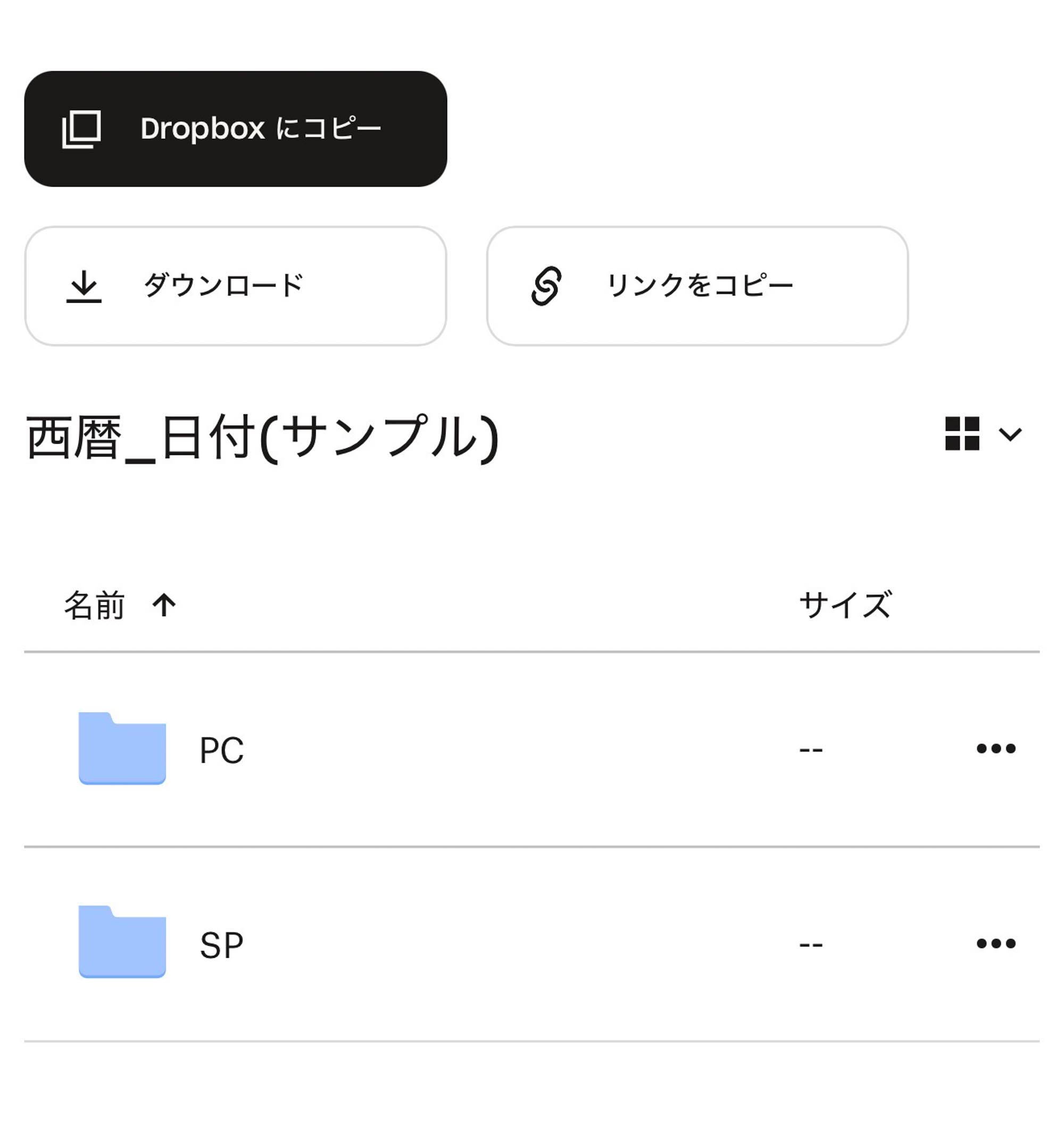
◾️ 2つのフォルダについて
・SPフォルダ
スマートフォンで写真をダウンロード・閲覧専用の軽量データです。
写真データが軽量圧縮されているのでプリントはお控えください。
・PCフォルダ
高画質で保存・プリントするためのデータです。
全ての写真が入っています。
※ フォルダ名は異なりますが、両フォルダとも写真の内容は同じです。
スマートフォンで写真の保存方法
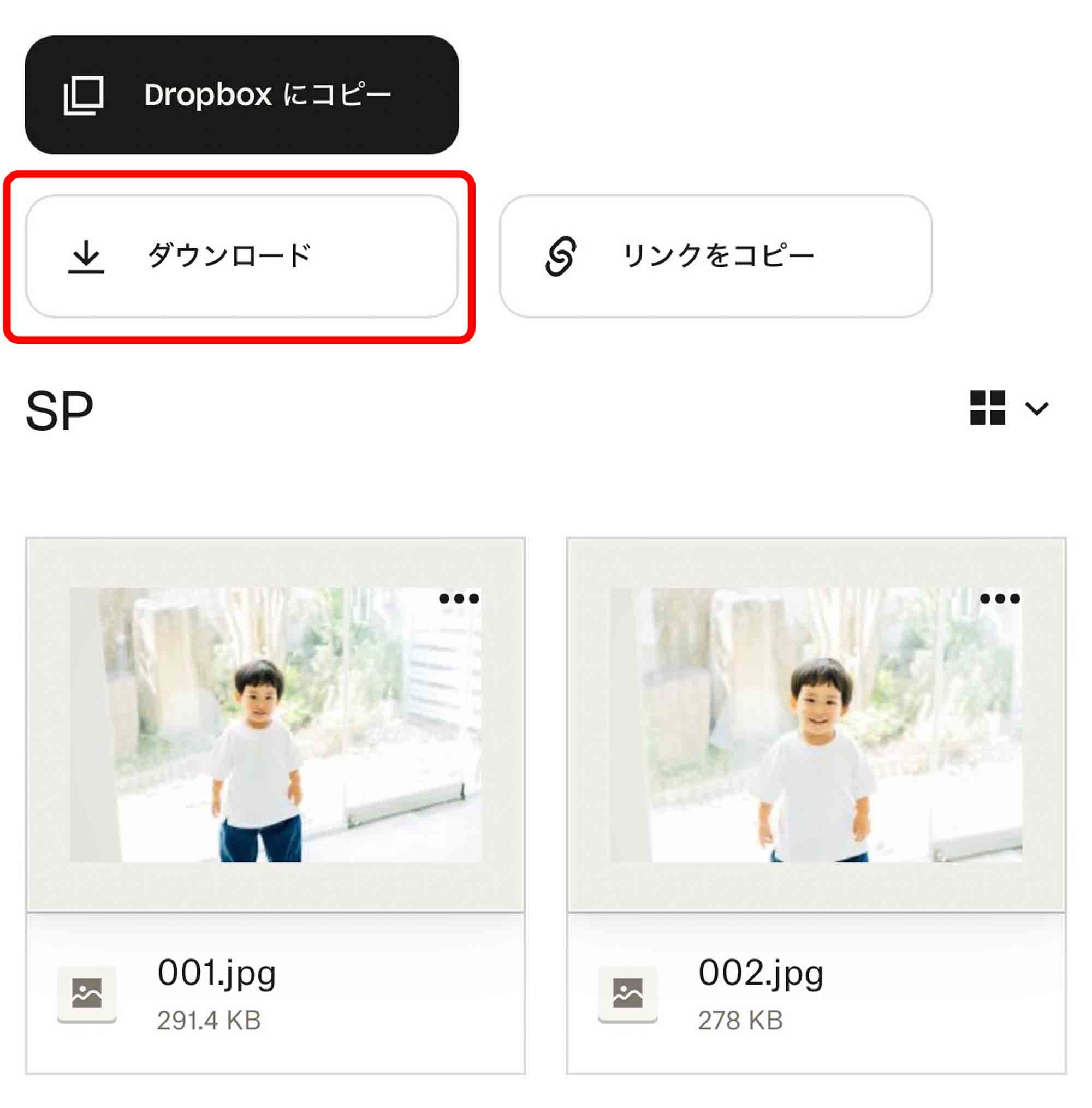
◾️SPフォルダへアクセス
SPフォルダへアクセス
ダウンロードボタンをタップ
※ 操作サンプル画像はiPhone iOS画面を例にしています。
Android、その他OS端末では表示方法が異なる場合がございます。
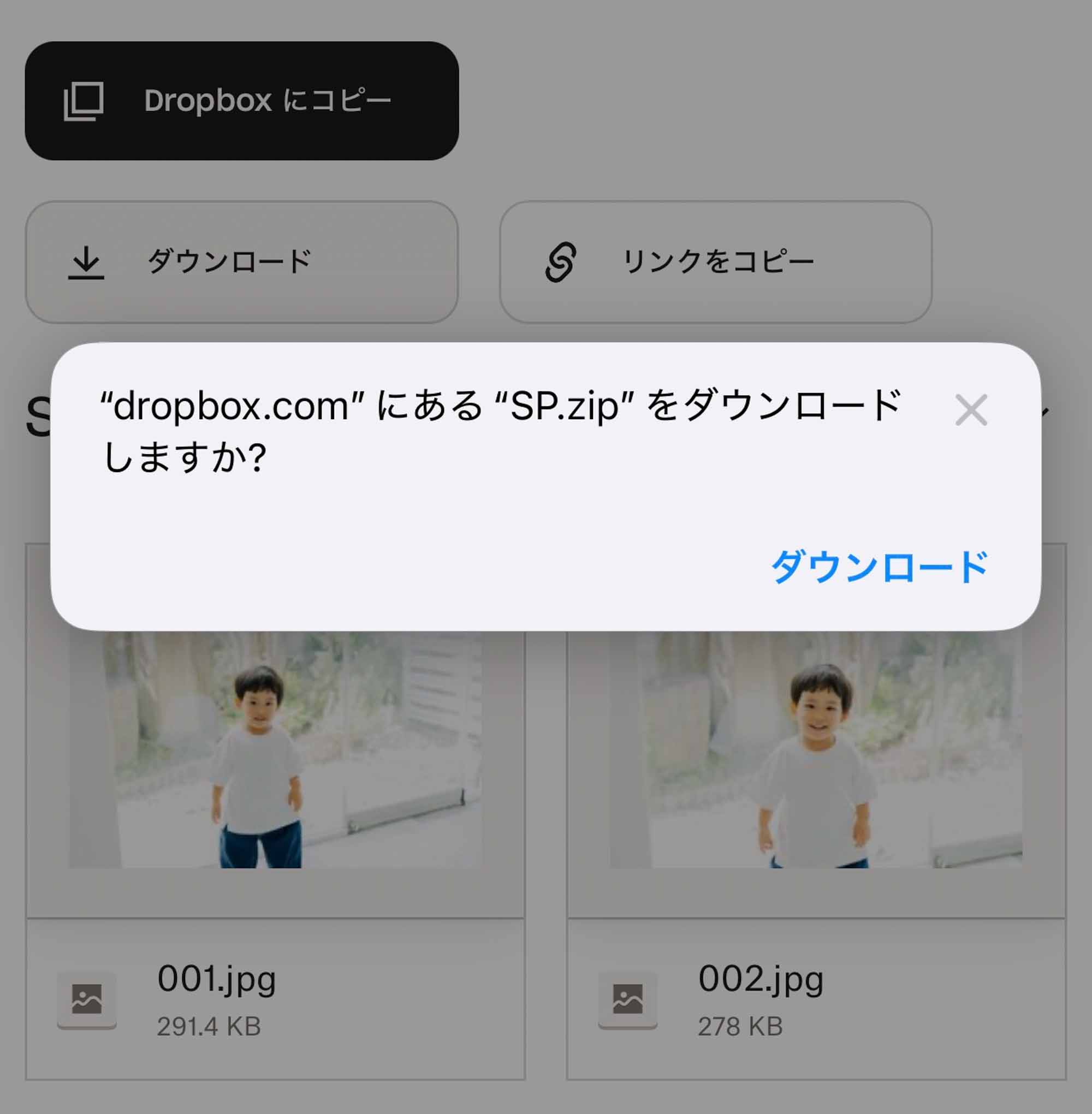
◾️ファイル管理アプリへダウンロード
ダウンロードが完了するとデータはスマートフォンの「ファイル管理アプリ」に自動保存されます。
※ 写真アプリ(アルバム)には自動で保存されませんのでご注意ください。
※ iPhoneの場合:「ファイル」アプリに保存されます
※ Androidの場合:「ファイル」「マイファイル」などのファイル管理アプリに保存されます(機種・OSバージョンによって異なります)
※ 通信環境によっては、ダウンロードに時間がかかる場合があります。
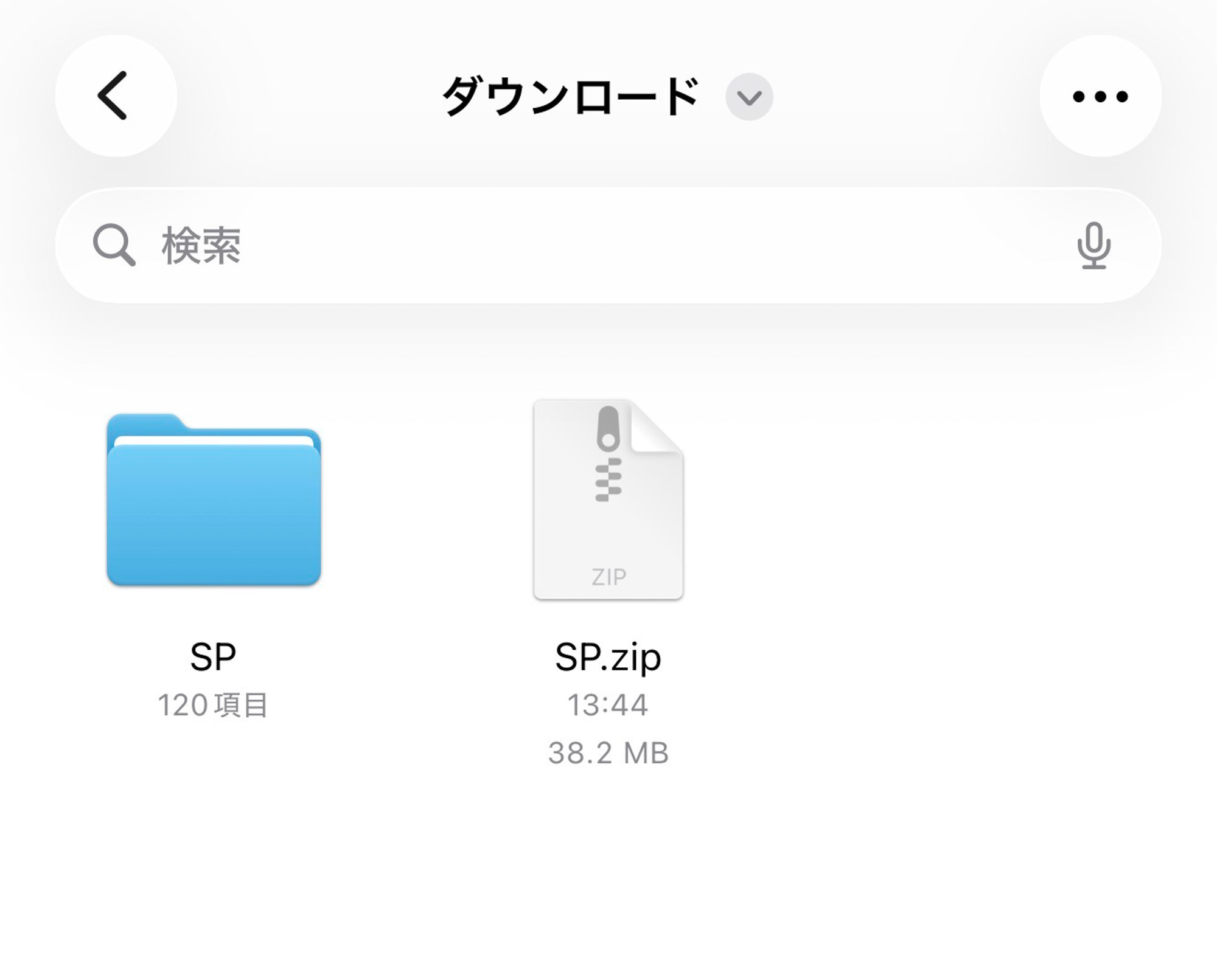
◾️ファイル管理アプリへダウンロード
ファイル管理アプリでダウンロードデータ(zip)をタップ。
新しいフォルダが出現します。
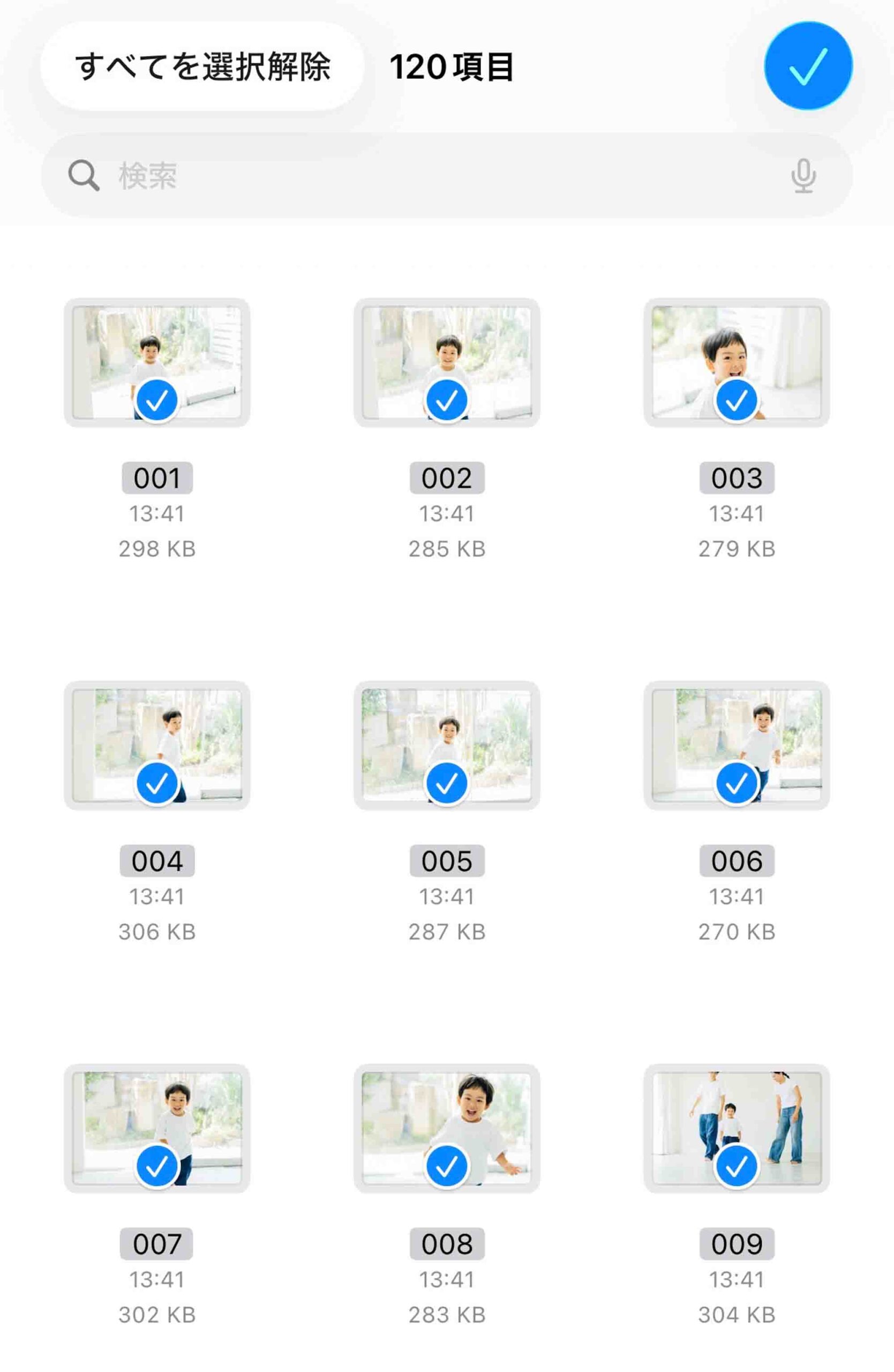
◾️ファイルから写真アプリへ
・iPhone iOS
新しく出現したフォルダを開いてください。
右上の「選択」をタップし、「すべて選択」をタップし、フォルダ内の写真を全て選択します。
画面下の「共有」または「コピー」を選び、「写真に保存」をタップしてください。
※ 操作画面は機種やOSのバージョンにより表示が異なる場合があります。
・Android
「ファイル」「マイファイル」などのファイル管理アプリを開き、作成された新しいフォルダを開いてください。
写真を1枚長押しし、「すべて選択」をタップします。
「コピー」または「移動」を選び、保存先に「DCIM」または「Pictures」を選択してください。
写真アプリ(ギャラリー)に全ての写真が表示されます。
※ 操作画面は機種やOSのバージョンにより表示が異なる場合があります。
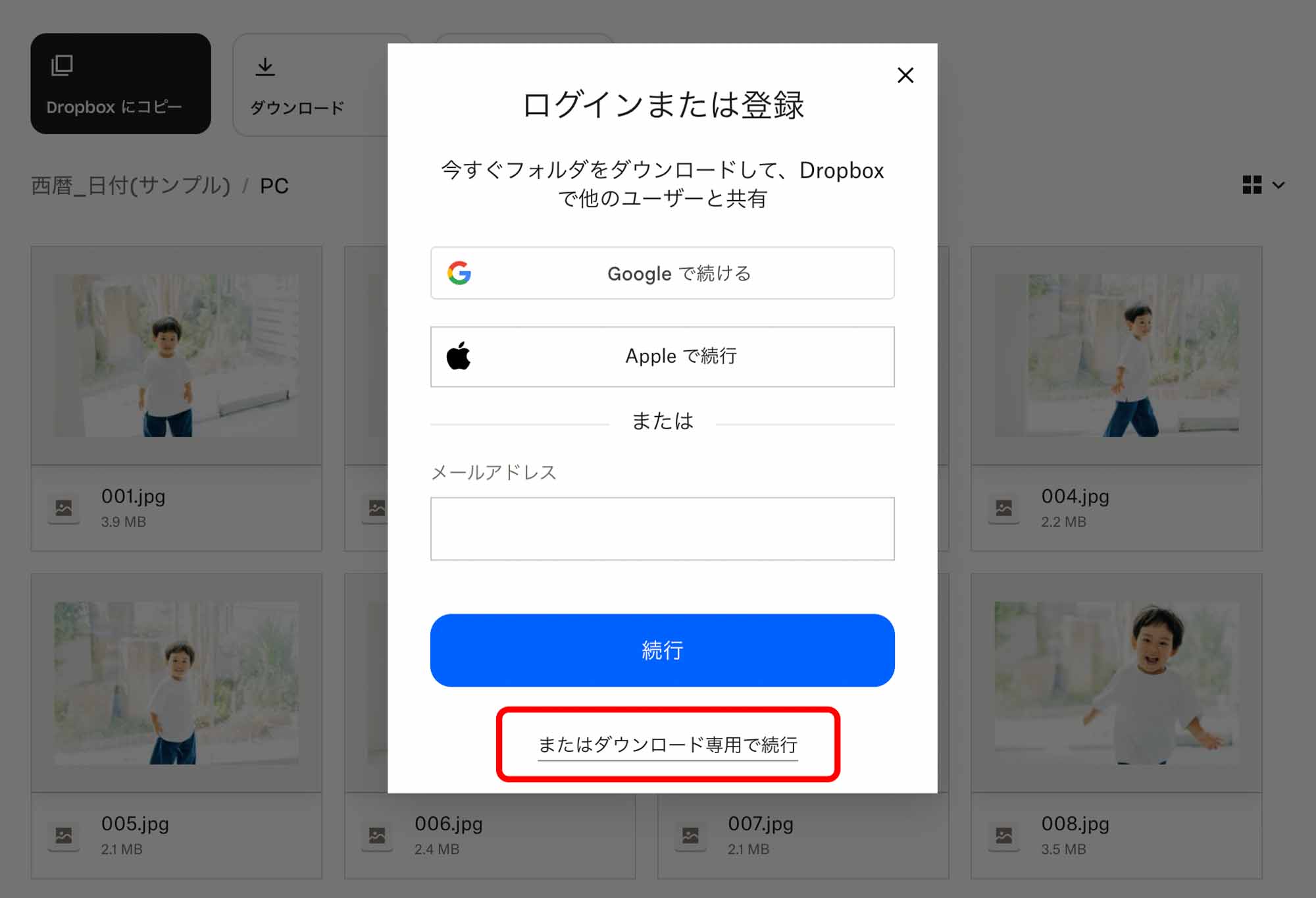
◾️ダウンロード方法(パソコン編)
Step.2でお送りしたダウンロードURLをパソコンからクリックしてください。撮影データの一覧画面が表示されたら、画面上部の「ダウンロード」ボタンをクリックします。
◾️ ダウンロード専用で続行
ダウンロードボタンをクリックすると「ダウンロード専用で続行」が表示されます。ログイン・会員登録・アプリのインストールは不要です。
そのまま「ダウンロード専用で続行」をクリックしてください。写真データは、自動的にパソコンへ保存されます。※ 保存先は通常「ダウンロード」フォルダ、またはお使いのパソコンで設定されている保存先となります。
ダウンロード方法・操作についてお困りであればお気軽にご連絡くださいませ。